Showing posts with label Internet. Show all posts

Tuesday, April 13, 2010

6 KESALAHAN FATAL FACEBOOKER


6 KESALAHAN FATAL FACEBOOKER

Menurut survey, 30% perusahaan menggunakan Facebook untuk menilai calon pegawainya. Jadi, jangan sembarang menulis atau meng-upload sesuatu di account Anda. Hindari 6 kesalahan fatal di bawah ini.

1. Foto profil yang kurang "sopan"
Sekilas tidak ada yang salah dari memasang foto profil yang menunjukkan Anda sedang berpose menggoda atau menenggak sebotol minuman keras. Namun jika foto tersebut dilihat oleh calon atasan, imej profesional Anda akan langsung runtuh.

2. Mengeluh tentang pekerjaan
Bisa berupa keluhan tentang pekerjaan yang menumpuk, atau uneg-uneg akan atasan yang tidak kompeten. Mengeluh itu wajar, namun jika Anda melakukannya di forum publik, lain lagi ceritanya.

3. Menulis sesuatu yang bertentangan dengan isi CV
Anda menulis 1984 sebagai tahun lahir Anda di dalam CV. Tapi di Facebook, tahun lahir Anda 1979. Sekecil apapun perbedaan data diri tersebut, Anda beresiko dicap tidak jujur. Minimal ceroboh dan tidak teliti.

4. Menulis status "mengadu"
Hati-hati saat menulis status seperti, "Tommy nggak masuk hari ini karena "sakit", padahal lagi liburan di Bali. Sementara aku terkurung dengan kerjaan yang menumpuk." Bukan hanya nama baik teman Anda saja yang dipertaruhkan, tapi juga kredibilitas Anda sendiri. Anda akan terlihat licik dan tidak dapat dipercaya.

5. Tidak menggunakan fasilitas Privacy Setting
Kita dapat mengatur siapa saja yang bisa melihat profil lengkap kita, siapa yang tidak bisa melihat foto-foto tertentu, dsb. Sayangnya, tidak semua pengguna Facebook memanfaatkan fasilitas ini. Bahkan banyak yang tidak mengerti atau tidak tahu sama sekali.

6. Pencemaran nama baik
Anda sudah menjaga halaman Facebook Anda baik-baik sehingga terlihat profesional. Tiba-tiba seorang teman meng-upload foto Anda yang sedang mabuk, dan tentunya tak lupa men-tag Anda. Rajin-rajinlah mengecek Facebook Anda sehingga bisa langsung menghapus konten yang tidak diinginkan.

Tuesday, March 30, 2010

Instal Windows Vista


Menjalankan WIndows Vista

Untuk memulai Microsoft Windows Vista tekan tombol power di komputer dan di monitor. Setelah itu biarkan program bekerja. Tampilan awal sebelum Anda melakukan perubahan, Windows Vista akan menampilkan Welcome Center. Tampilan ini menjelaskan dan menampilkan hardware dan system yang Anda gunakan. Selain itu pada tampilan ini menampilkan fasilitas apabila Anda akan menambah hardware baru berupa Setup Device, fasilitas untuk menambah Account baru dan fasilitas untuk Transfer file dan setting.

Untuk mengetahui beberapa fasilitas yang disediakan Microsoft Windows Vista terutama yang berhubungan dengan multimedia Anda bisa menjalankan Media Center. Langkah yang harus Anda lakukan adalah sebagai berikut:
Klik Start
Klik Media Center
Klik Next untuk melanjutkan setup Media Center
Klik lagi Next
Kalau computer Anda memiliki koneksi Wireles Anda piloih Yes, tetapi kalau tidak pilih No lalu klik Next untuk melanjutkan
Pada tampilan Internet Connection dan "Always on" Internet Connection" Anda pilih Yes atau No tergantung koneksi Internet yang Anda gunakan
Klik Next untuk melanjutkan
Pilih salah satu koneksi yang tampil, misalnya Internet, Internet Media Center atau lainnya
Klik Next untuk melanjutkan
Pada tampilan Enter Your DialUp Password, maskkan password Anda di kolom password, misalnya admin001
Ketikkan sekali lagi password Anda, mialnya admin001
Klik Next untuk melanjutkan
Klik Test untuk mencoba sambungan koneksi. Jika tidak ada koneksi maka komputer akan
Catatan: Untuk memanfaatkan fasilitas ini sebaiknya computer Anda terkoneksi ke jaringan Internet. Namun demikian Anda juga tetap bisa memanfaatkan fasilitas ini walaupun tidak terkoneksi hanya sangat terbatas.

Jika komputer Anda tidak terkoneksi ke jaringan Internet,maka akan tampil pernyataan DialUp failed.
Klik saja Next untuk melanjutkan
Klik lagi Next
Kemudian pada tampilan Help Improve Media Center Anda pilih No Thank You, lalu klik Next lagi
Klik Yes
Klik Next, dan klik Next lagi
Klik I'm finished dan klik Next
Lalu klik Finish untuk mengakhirinya
Mengakhiri Windows Vista

Untuk mengakhiri Microsoft Windows Vista prosedur yang harus Anda lakukan adalah sebagai berikut:

Klik Start.
Klik salah satu pilihan yang tersedia
Dalam keadaan ini ada tiga pilihan yang akan ditampilkan program, Switch User, Log Off, Lock, Shut Down dan Restart

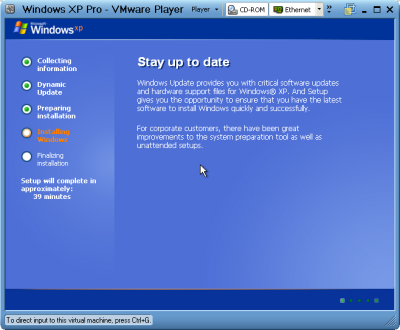
Instal Windows XP


Proses Instalasi :
1.Masukan CD installer Windows Xp kedalam Cd room anda.
2.Restar computer.
3.pilih booting awal ke Cd room
Untuk mengganti booting awal ke cd room anda bisa masuk ke bios dengan cara restart computer lalu tunggu tulisan Pres Del to enter setup, dan anda harus menekan tombol Del yang ada di keyboard. Otomatis tampilan layar monitor akan menuju bios biasanya warna biru, kemudian anda cari sub menu yang memanagement booting (biasanya sub menu advance bios feature-boot sequence).
Jika Motherboat anda keluaran terbaru untuk mengganti booting awal ke cd room anda cukup menekan tombol F8 atau F10 atau F11, tentunya setelah anda restart.
Jika anda masih belum mengerti tanyakan pada teman anda yang menurut anda mengetahui sedikit banyak tentang cara mengganti booting awal ke cd room.
Note : Tombol Untuk Masuk Bios Tiap Motherboard Beda². Bisa Menggunakan Delete, F2, F8, F5, F10, F11

4.Setelah proses booting berhasil kemudian ada tulisan pres any key to boot from cd, maka anda harus menekan salah satu tombol di keyboard anda (misal tekan enter atau spasi), setelah itu layar computer otomatis menjadi warna biru.
5.Anda akan berada pada layar window setup (tulisan window setup berada dipojok kiri atas), tunggu

6.kemudian muncul layar window xp proses setup (tulisan ini juga berada pada pojok kiri atas).dilayar ini anda akan dihadapkan pada pilihan seperti :
To setup window xp press ENTER
To repair winows xp installing using recovery……, press R
To quit setup……… press F3
Pada pilihan-pilihan tersebut anda pilih pilihan yang teratas yaitu anda tekan ENTER
7.Lalu anda dihadapkan pada layar window xp licenci agreement
Pada layar ini anda pilih/tekan F8
8.Kemudian anda dihadapkan lagi pada layar windowxp process setup, dilayar ini terdapat juga pilihan-pilihan seperti :
To repair, press R
To continue , press ESC (escape)
Pada pilihan-pilihan tersebut anda pilih pilihan yang kedua yaitu anda tekan ESC.
9.Kemudian anda dihadapkan lagi pada pilihan-pilihan, seperti :
To setup, press ENTER
To create……., Press C
To delete……., Press D
Pada pilihan-pilihan tersebut anda pilih pilihan yang teratas yaitu anda tekan ENTER
10.Kemudian anda juga akan dihadapkan kembali pada pilihan-pilihan, seperti :
To Continue, Press C
To Select Different….., Press ESC
Pada pilihan-pilihan tersebut anda pilih pilihan yang teratas yaitu anda tekan C
11.Lalu ada pilihan-pilihan lagi, seperti :

……….NTFS (Quick)
……….FAT (Quick)
……….NTFS
……….FAT
……….Confert to NTFS/FAT
……….Leave No Change.

Pada pilihan-pilihan tersebut terserah anda mau pilih yang mana tergantung anda apakah mau memakai system NTFS atau sytem FAT
Tetapi Saya biasanya memakai sytem NTFS. note : Untuk Perbedaan Fat & NTFS tdk dibahas disini.
Jadi pada pilihan tersebut diatas, pilih pilihan ke dua yaitu memakai System NTFS. Tuliasan Quick berarti saat anda memformat Drive C tersebut Prosesnya Cepat.
12.Kemudian anda dahadapkan lagi pada pilihan-pilihan seperti :
To Format, Press Enter
To Cancel…, Press ESC
pada pilihan-pilihan tersebut anda pilih pilihan yang teratas yaitu anda tekan Enter
13.Lalu tekan L, ENTER……
14.Anda tunggu Proses tersebut.
15.Nanti pada saat kurang lebih pada menit ke 33 akan muncul windows baru yaitu system meminta Serial Number, Waktu dan Area/Zona (pada saat memilih area/zona pilih GMT+7 yaitu area Jakarta)…..next
16.Tunggu Proses Instalasi……….
17.Pada Saat Komputer Restart anda jangan menekan apa-apa sampai proses instalasi tersebut selesai.
18.Setelah proses instalasi selesai, kemudian anda install Drivernya.
19.Selesai

Monday, March 29, 2010

Telkom Suntik "plasa.com" Dua Juta Dolar AS


Bandung (ANTARA) - PT Telkom Indonesia (Tbk) menambah suntikan investasi sebesar dua juta dolar AS untuk mendukung transformasi dan memperkuat pengembangan "plasa.com".

"Butuh dana investasi yang luar biasa untuk pengembangan `plasa.com`, melalui transformasi yang kami gulirkan diharapkan bisa berkembang dan menjadi bagian dari masyarakat dunia," kata Direktur Utama PT Telkom Rinaldi Firmansyah di Bandung, Senin.

Ia menyebutkan, untuk eksis di sektor e-comerce, butuh sebuah lompatan yang didukung oleh pendanaan yang kuat. Sedangkan investasi ke plasa.com senilai dua juta dolar AS dilakukan untuk pengembangan tiga tahun ke depan.

Dengan pengembangan itu, maka plasa.com bisa menyediakan konten yang lebih beragam dan varitif mengikuti kebutuhan dan perkembangan dunia maya di dunia.

Selain itu, `plasa.com` kata dia akan dikembangkan untuk masuk ke seluruh pangsa dengan layanan yang lebih variatif dan mendukung dari sisi kapasitas maupun layananya.

"Kami berharap didukung juga oleh pengguna internet di tanah air, cintai produk dalam negeri dengan menggunakan portal-portal dalam negeri," kata Rinaldi.

Sementara itu dari langkah transformasi PT Telkom, kata Rinaldi dilakukan melalui pengembangan sistem dan pembangunan infrastruktur. Selain itu juga melakukan transformasi di semua bidang salah satunya penyesuaian organisasi.

Sebagai penyesuaian, dilakukan pembentukan divisi-divisi baru untuk mendukung program transformasi di tubuh BUMN itu.

"Transmigrasi karyawan Telkom bergulir disesuikan dengan kebutuhan. Divre Telkom tidak dihapuskan namun awaknya ditransmigrasikan ke divisi lain seperti Divisi Service, Divisi Akses dan lainnya," kata Dirut PT Telkom itu.

Menurut dia, transformasi merupakan keharusan untuk tetap bisa eksis, karena berdasarkan pengalaman perusahaan-perusahaan besar yang tidak melakukan transformasi cenderung mengalami penurunan.

Selain itu, kata dia transformasi dan perubahan komposisi juga mendongrak kinerja perusahaan.

"Tranformasi tidak identik dengan rasionalisasi. Seperti yang kami lakukan melalui transmigrasi karyawan ke divisi lain untuk mendukung bisnis. Setiap tahun kami menerima 200 karyawan," kata Dirut PT Telkom itu menambahkan.

Indonesia Tandatangani Kerjasama Iptek Dengan AS


Jakarta, (ANTARA) - Kementerian Riset dan Teknologi menandatangani kerja sama ilmu pengetahuan dan teknologi (Iptek) dengan Amerika Serikat (AS) di 23 bidang.

"Persetujuan ini dapat menjembatani para ilmuwan kedua negara untuk meningkatkan pertukaran informasi, ide, pengetahuan, ketrampilan dan teknik" kata Menristek Suharna Surapranata pada penandatanganan persetujuan kerja sama Iptek Indonesia-AS antara Menristek dan Duta Besar AS Cameron R Hume di Jakarta, Senin.

Bidang-bidang tersebut antara lain tentang kebijakan Iptek, pertanian dan bioteknologi, ilmu kesehatan dan biomedis, kedokteran dan riset vaksin, keamanan pangan, riset kelautan, energi, teknologi informasi dan komunikasi, kedirgantaraan, nano teknologi, ilmu material, metrologi, atmosfer, lingkungan, kehutanan, keanekaragaman hayati, hingga ilmu kebumian dan bencana.

Dengan kerja sama ini, katanya, diharapkan seluruh pelaku Iptek Indonesia dapat memanfaatkan payung persetujuan ini, dengan meneruskan kerja sama yang sudah berjalan atau dalam rangka memulai kolaborasi baru.

Menristek menegaskan bahwa kerja sama ini berdasarkan prinsip kesetaraan, sehingga kolaborasi yang disepakati tidak dalam posisi mendukung AS, tetapi dalam posisi mendukung program-program Iptek nasional.

Ia mengatakan, kerja sama Iptek bilateral Indonesia-AS sebenarnya telah dimulai sejak 1978 dan diperpanjang sampai 2002 dan baru disadari oleh kedua negara pada 2008 untuk diperbaharui.

Sementara itu, Dubes AS Cameron R Hume mengatakan, AS ingin mempererat kerja sama dengan Indonesia dalam berbagai bidang, termasuk bidang Iptek dan riset serta menjadikan Indonesia sebagai mitra yang kuat bagi AS.

Kerja sama tersebut, kata dia, misalnya di bidang kelautan, kedokteran, biomaterial, ilmu kebumian seperti mengenai gunung api, atmosfer, hingga kerja sama lingkungan seperti dengan mendirikan pusat riset.

"Kerja sama ini untuk meningkatkan kesejahteraan bersama, tidak hanya untuk keuntungan kami semata, tetapi juga untuk Indonesia," katanya.

Dalam kesempatan itu Menristek juga mengundang komunitas peneliti untuk menyusun proposal penelitian bersama guna diajukan pada program insentif yang bersifat kompetitif dan sudah lama menjadi program berkelanjutan yang didanai oleh APBN Kementerian Ristek.

Sunday, March 28, 2010

Facebook Seharian Lewat SMS Cuma Rp 500


Mengakses Facebook ternyata tidak cuma bisa lewat internet di komputer dan ponsel mutakhir saja. Lewat SMS juga bisa. Harganya pun tergolong murah karena ada yang bisa untuk akses seharian cuma bayar Rp 500.

Layanan ini coba ditawarkan oleh XL melalui dua pilihan berlangganan. Pilihan pertama, tarif Rp 500/hari, dengan jumlah kuota untuk melakukan update Facebook sebanyak 15 kali SMS, serta kuota tidak terbatas untuk menerima informasi update Facebook.

Pilihan kedua, tarif Rp 2.500/minggu, dengan jumlah kuota untuk melakukan update Facebook sebanyak 140 kali SMS selama seminggu, serta kuota tidak terbatas untuk menerima informasi update Facebook selama seminggu.

Untuk dapat menggunakan layanan SMS Facebook ini, pelanggan XL harus terlebih dulu mengirimkan SMS dengan kata FB1 untuk tarif harian serta FB7 untuk tarif mingguan, sebelum mengirimkan ke short code 32665. Selanjutnya, pelanggan akan mendapatkan SMS notifikasi yang berisikan kode konfirmasi untuk melakukan setting sederhana di akun Facebook.

Khusus bagi pelanggan XL yang baru pertama kali menggunakan layanan SMS Facebook ini akan mendapatkan gratis selama tujuh hari pertama, yang berlaku mulai 25 Maret hingga 30 Juni 2010.

"Kami berharap dengan adanya layanan yang kami sediakan ini akan memberikan tambahan alternatif pilihan bagi pelanggan XL untuk dapat mengakses situs jejaring sosial Facebook secara lebih mudah, cepat, dan murah," kata Direktur Marketing XL Axiata, Nicanor V Santiago III, dalam keterangannya, Sabtu (27/3/2010).

Tuesday, March 23, 2010

AVG Berikan Tips Aman Ber-Twitter


Jakarta (ANTARA) - Pembuat piranti lunak keamanan global, AVG, memberikan sepuluh tips aman menggunakan situs jejaring sosial twitter.

AVG Global Head of Online Engagement, Ema Linaker melalui siaran pers yang diterima ANTARA di Jakarta, Senin, memberikan sepuluh tips penggunaan Twitter secara aman di blognya.

"Hanya dalam empat tahun, popularitas Twitter meningkat pesat di seluruh dunia. Peningkatan ini menjadikan Twitter sebagai sasaran empuk para penjahat dunia maya. Sifat Twitter yang memang amat terbuka memudahkan para penjahat ini untuk mencari korban diantara para pengguna Twitter. Sudah saatnya para pengguna mengambil langkah-langkah pencegahan dan perlindungan dari ancaman ini," kata Ema Linaker.

Sepuluh tips ber-twitter tersebut batasi pembicaraan karena dapat diketahui kegiatan harian yang dapat digunakan oleh para penjahat.

Tips kedua yaitu berhati-hatilah membuka tautan (link) dan bila terdapat keraguan mengenai tautan yang ddapatkan, sebaiknya jangan dibuka.

Tips ketiga adalah waspada dengan kegiatan-kegiatan mencurigakan di timeline atau inbox.

Tips selanjutnya yaitu berpikirlah sebelum "tweeting" karena konsekuensinya mungkin akan lebih jauh dari yang diperkirakan.

Tips berikutnya yaitu jangan lekas percaya karena kita tidak pernah tahu siapa saja follower di twitter yang mungkin memiliki niat buruk.

Tips keenam yaitu periksa aplikasi pihak ketiga secara seksama untuk memastikan bahwa keamanan mereka.

Banyak aturan dasar keamanan situs jejaring sosial lainnya yang juga bisa dterapkan di Twitter, seperti fnformasi password, dengan menggunakan password berbeda untuk tiap akun jejaring sosial Anda.

Saat Log in, periksalah pengaturan browser yang digunakan dan pastikan bahwa informasi tidak pengguna terekam bila menggunakan komputer bersama.

Tips kesembilan yaitu waspadalah trhadap serangan "phising" yaitu usaha-usaha untuk mendapatkan informasi pribadi Anda melalui tweet atau DM (direct message) yang menipu.

Tips kesepuluh yaitu berhati-hatilah saat menggunakan telepon seluler.

Saturday, March 20, 2010

Ditipu Kakek-kakek, Gadis Belia Rela Pose Mesum


Sudah pantas disebut kakek-kakek, pria ini bukannya mendekatkan diri pada Tuhan tapi malah bertindak cabul. Saking cabulnya, ia bahkan bisa mengelabui gadis usia 14 tahun sehingga rela berpose mesum untuknya via webcam internet.

Awalnya, pria Inggris bernama Eric Southall ini mengakses situs chat online dengan menyamar sebagai remaja tampan. Ia mem-posting gambar mirip dengan anak lelaki dan menyamarkan namanya menjadi Johnny.

Korban yang tak disebut namanya jatuh dalam rayuan Southall dan mengira bahwa dia adalah remaja sebayanya. Bahkan mereka saling bertukar nomor telepon. Klimaksnya, korban pun mau beraksi cabul.

Dalam proses pengadilan, Southall diganjar hukuman 3 tahun 4 bulan penjara. "Korban tidak berpengalaman secara seksual dan Anda meracuni pikirannya," ujar hakim John Burgess yang menangani perkara tersebut.

Kasus itu terungkap setelah ibu korban curiga dengan gerak-gerik puterinya kala mengakses internet. Akhirnya, puterinya mengaku bahwa dia melakukan aksi seks via webcam karena merasa cinta pada Johnny.

detikINET kutip dari ThisisDerbyshire, Rabu (17/3/2010), pelacakan polisi akhirnya mengungkap bahwa Johnny adalah seorang kakek-kakek. Namun sayang tak diungkap berapa umur sebenarnya.

"Dia tak akan tertarik pada Anda jika dia tahu perbedaan usia yang sangat jauh ini," lanjut hakim Burgess pada tersangka. "Orang yang menggunakan internet untuk hal seperti ini harus mengerti bahwa mereka akan dihukum berat."


About Me

Saat ini perkembangan zaman semakin maju, media elektronika adalah salah satu media yang terfavorit saat ini, maka dari itu bumiayu menghadirkan webpage ini untuk kalian.
Bumiayu Online News Copyright © 2009 Blogger Template Designed by Bie Blogger Template